Googleアナリティクス(GA4)でサイトを追加する方法|アカウント・プロパティの違いと手順
Googleアナリティクス(GA4)でサイトを追加するには、「アカウント」「プロパティ」「データストリーム」という3つの階層のどこにサイトを追加するかを決めたうえで、Googleタグを設置してデータを受信させる必要があります。
旧Googleアナリティクス(ユニバーサルアナリティクス)にあった「ビュー」はGA4で廃止され、代わりに「データストリーム」という単位が加わりました。そのため、UA時代の手順のままでは迷いやすいポイントがいくつかあります。
今回は、GA4でアカウントを新しく作ってサイトを追加する方法、既存アカウントに新しいサイト(プロパティ)を追加する方法、既存プロパティにデータストリームを追加する方法、追加したサイトにユーザー権限を付与する方法を、実際の管理画面の画像つきで解説します。
この記事でわかること
- GA4の「アカウント・プロパティ・データストリーム」3階層の役割と、UAの「ビュー」との違い
- 状況別の追加先(新規アカウント / 既存アカウントにプロパティ追加 / 既存プロパティにストリーム追加)の判断基準
- プロパティ作成から測定IDの取得、Googleタグ(gtag.js・CMS・GTM)の設置とリアルタイムでの確認手順
- 管理者・編集者・マーケティング担当者・アナリスト・閲覧者の5つの役割と権限付与の方法
おすすめの読者層
- 新しいサイトの計測設定を任され、GA4のどこにサイトを追加すればよいか迷っている方
- UA時代の「プロパティとビュー」の感覚でGA4を触って手順が分からなくなった方
- 制作会社やクライアントにGA4の閲覧・編集権限を付与したいサイト運営者の方

GA4の「アカウント」「プロパティ」「データストリーム」の関係
GA4は「アカウント > プロパティ > データストリーム」の3階層で構成されています。サイトを追加する前に、それぞれの役割を押さえておきましょう。
| 階層 | 役割 | 目安 |
|---|---|---|
| アカウント | 会社や組織など、最上位の管理単位。ユーザー権限や複数プロパティをまとめて管理する | 会社ごと・事業部ごとに1つ |
| プロパティ | レポートを見る単位。データの保持期間・タイムゾーン・通貨などの設定はプロパティごと | サイト(サービス)ごとに1つ |
| データストリーム | データの入口。ウェブサイトなら「ウェブ」、アプリなら「iOS」「Android」を追加する。ウェブストリームごとに測定ID(G-XXXXXXXX)が発行される | 1プロパティにつきウェブは1つが基本 |
UA(ユニバーサルアナリティクス)との違いは次のとおりです。UAで「サイトを追加する=プロパティを追加してトラッキングIDを取得する」だった作業は、GA4では「プロパティを追加し、その中にウェブストリームを作って測定IDを取得する」という流れになります。
| UA(旧) | GA4(現在) | |
|---|---|---|
| 階層 | アカウント > プロパティ > ビュー | アカウント > プロパティ > データストリーム |
| ビュー | あり(フィルタ違いのレポートを複数作れた) | 廃止(フィルタは「データフィルタ」、比較は「探索」や「比較」機能で行う) |
| ID | トラッキングID(UA-XXXXXXX-X) | 測定ID(G-XXXXXXXXXX) |
| タグ | analytics.js / gtag.js | Googleタグ(gtag.js)またはGoogleタグマネージャー |
サイトを追加する3つのパターン
「サイトを追加したい」と言っても、状況によって追加する階層が変わります。まず自分がどのパターンかを確認してください。
- パターン1: 初めてGoogleアナリティクスを使う、または会社・組織ごと分けたい → アカウントから新規作成する
- パターン2: すでにアカウントがあり、別のサイトを追加したい(もっとも多いケース) → 既存アカウントにプロパティを追加する
- パターン3: 同じサイトのサブドメインやアプリを、同じレポートで見たい → 既存プロパティにデータストリームを追加する
別サイトを追加するときにパターン3(ストリーム追加)を選んでしまうと、両方のサイトのデータがひとつのレポートに混ざってしまいます。別サイトならプロパティを分けるのが原則です。
GA4でアカウントを新規作成してサイトを追加する方法(パターン1)
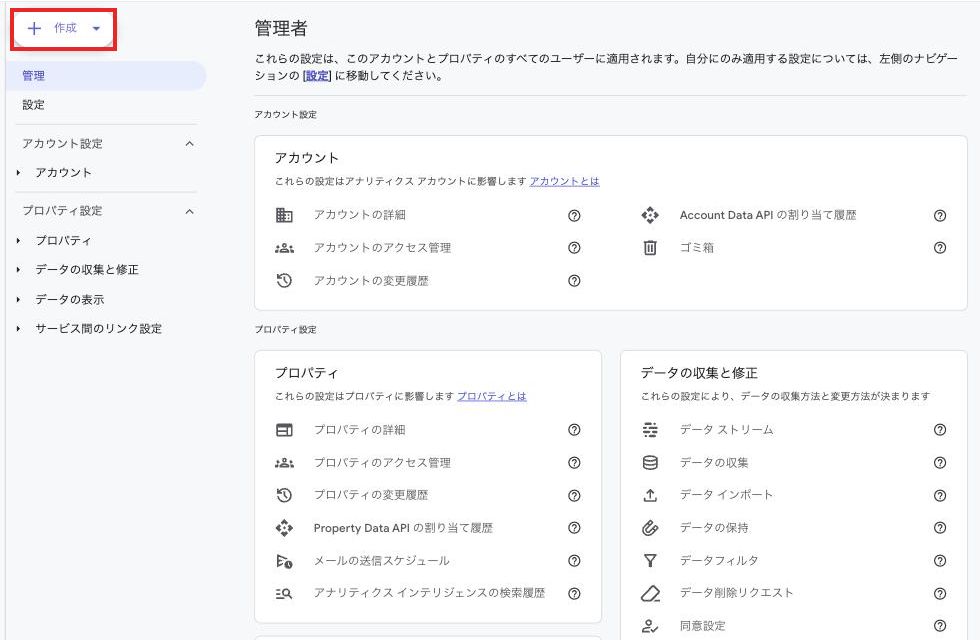
①Googleアナリティクスにログインし、左下の歯車アイコン「管理」をクリックします。管理画面の左上に「+作成」ボタンがあります。
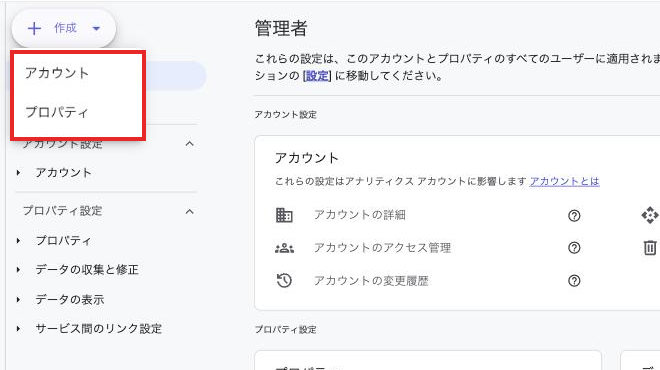
②「+作成」をクリックし、「アカウント」を選択します。
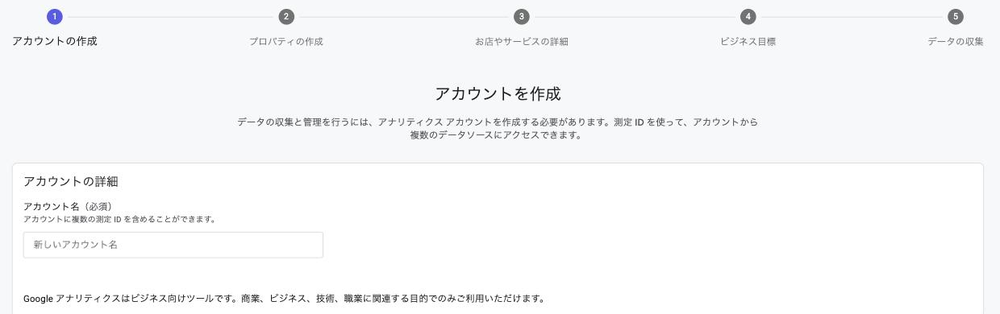
③「アカウント名」を入力し、データ共有設定にチェックを入れて「次へ」をクリックします。アカウント名は会社名や組織名など、最上位の名前にしておくと管理しやすくなります。
データ共有設定
Googleアナリティクスで収集したデータをGoogleのサービス改善やベンチマーク、テクニカルサポートなどに共有するかどうかの設定です。あとから管理画面の「アカウントの詳細」で変更できます。
④続けて「プロパティの作成」画面が表示されます。「プロパティ名」「レポートのタイムゾーン」「通貨」を設定して「次へ」をクリックします。
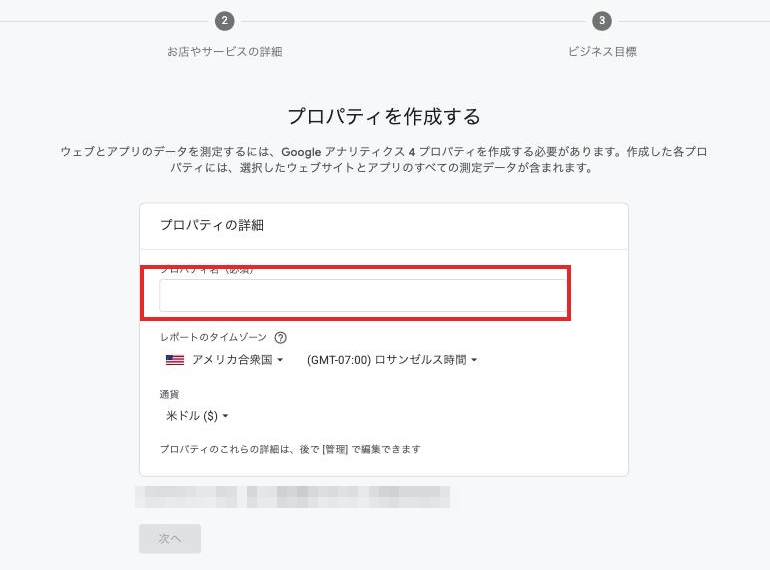
プロパティ名
サイト名にしておくとわかりやすくなります。例:SEOラボ
レポートのタイムゾーン・通貨
初期値が「アメリカ合衆国」「米ドル」になっているので、必ず「日本」「日本円(¥)」に変更してください。タイムゾーンが米国のままだと、日付の切り替わりが日本時間と17時間ずれた状態で集計されます。
⑤「お店やサービスの詳細」で業種と規模を、「ビジネス目標」でレポートの目的(見込み顧客の獲得、売上の促進など)を選択して進みます。ここで選んだ内容は、初期表示されるレポートの種類に影響するだけで、あとから変更できます。
⑥最後の「データの収集」で「ウェブ」を選択し、「ウェブサイトのURL」と「ストリーム名」を入力して「ストリームを作成」をクリックします。
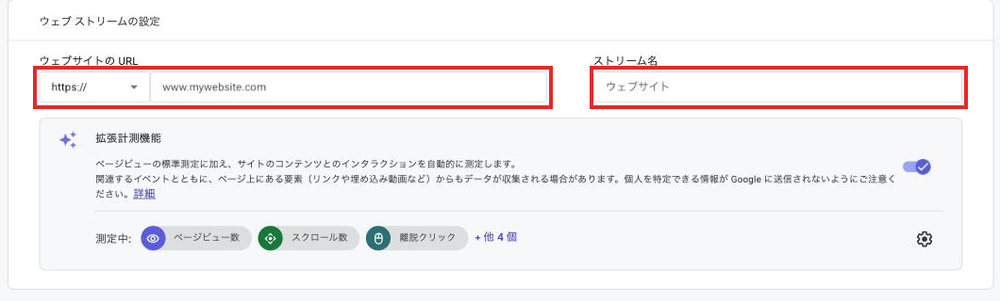
拡張計測機能
初期状態でオンになっており、ページビューに加えてスクロール数・離脱クリック・サイト内検索・フォームの操作・動画エンゲージメント・ファイルのダウンロードが自動計測されます。特別な理由がなければオンのままで問題ありません。
⑦ストリームが作成されると「ウェブストリームの詳細」が表示され、測定ID(G-から始まるID)が発行されます。この測定IDを含むGoogleタグをサイトに設置すれば、サイトの追加は完了です(設置方法は後述)。

既存アカウントに新しいサイト(プロパティ)を追加する方法(パターン2)
すでにGA4のアカウントを持っていて、別のサイトを追加する場合はプロパティを追加します。
①管理画面の左上「+作成」をクリックし、「プロパティ」を選択します。
②「プロパティの作成」画面が表示されるので、あとはパターン1の④〜⑦と同じ流れです。プロパティ名・タイムゾーン(日本)・通貨(日本円)を設定し、ビジネス情報を選択したあと、「ウェブ」ストリームを作成して測定IDを取得します。
複数のアカウントを持っている場合は、管理画面の左上にあるアカウント選択メニューで、追加先のアカウントを先に切り替えておいてください。プロパティは選択中のアカウントの配下に作成されます。
既存プロパティにデータストリームを追加する方法(パターン3)
同じサービスのサブドメイン(例:ブログ用のblog.example.com)やスマホアプリを、既存のプロパティと同じレポートで見たい場合はデータストリームを追加します。
①管理画面の「データの収集と修正」→「データ ストリーム」を開き、右上の「ストリームを追加」をクリックします。

②「iOSアプリ」「Androidアプリ」「ウェブ」から追加したいストリームの種類を選択します。
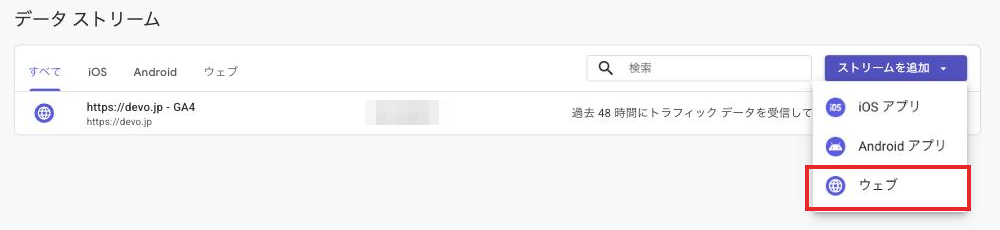
③「ウェブ」を選ぶと、「ほとんどの場合、1つのウェブストリームでデータ測定のニーズに対応できます」という確認が表示されます。これはGoogleが1プロパティにつきウェブストリームは1つを推奨しているためです。「はい」を選ぶと、ウェブストリームの設定画面が開きます。
サブドメインを追加するときの注意
example.comとblog.example.comのように同じドメイン配下のサブドメインは、ウェブストリームを分けなくてもひとつのウェブストリームのタグを両方に設置すれば計測できます(GA4のCookieはルートドメインで発行されるため)。別ドメインをまたぐ場合は、ストリーム詳細の「タグ設定を行う」→「ドメインの設定」でクロスドメイン設定を行います。
Googleタグを設置してデータを受信させる
プロパティやストリームを作っただけではデータは入ってきません。ウェブストリームの詳細画面の「Google タグ」→「タグの実装手順を表示する」から、次のいずれかの方法でタグを設置します。
方法1: 手動でインストールする(gtag.js)
「手動でインストールする」タブに表示されるコードをコピーし、サイトの全ページの<head>要素の直後に貼り付けます。コード内の「G-XXXXXXXXXX」がそのストリームの測定IDです。
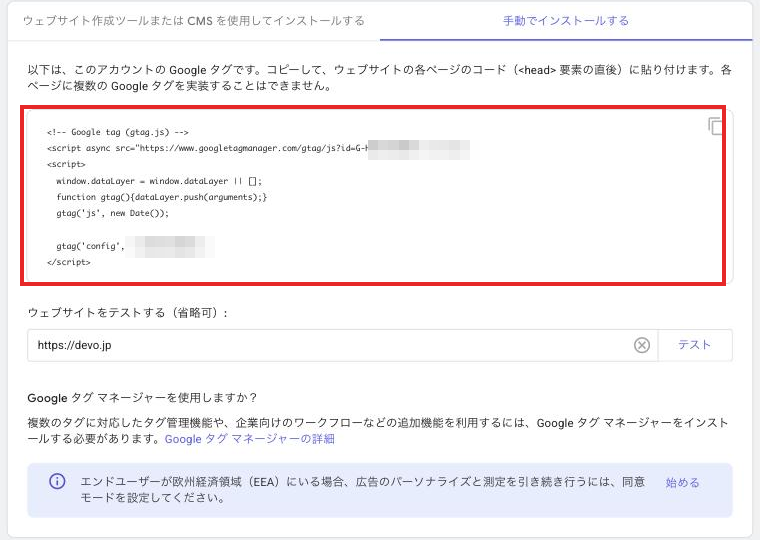
方法2: WordPressなどのCMSで設定する
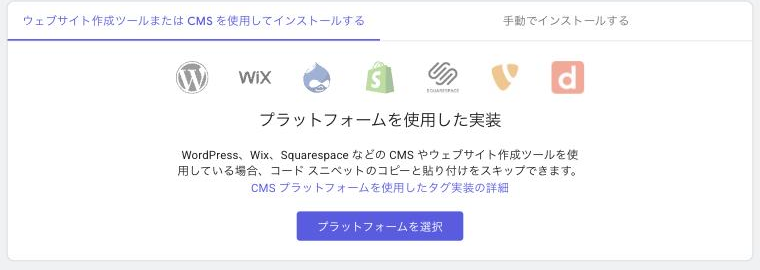
「ウェブサイト作成ツールまたはCMSを使用してインストールする」タブでは、WordPress・Wix・Squarespace・Shopifyなどのプラットフォーム別の手順が案内されます。WordPressならGoogle公式プラグイン「Site Kit by Google」を使うか、テーマのヘッダー編集で方法1のコードを貼り付けます。
方法3: Googleタグマネージャー(GTM)で設定する
すでにGTMを導入しているサイトでは、GTMで「Googleタグ」タイプのタグを作成し、タグIDに測定IDを入力して全ページで配信すれば設置完了です。複数のタグを管理する場合はこの方法がもっとも運用しやすくなります。
タグの設置位置や確認方法の詳細は、Googleアナリティクスのトラッキングコードとは?設置位置や確認方法など徹底解説!も参考にしてください。
正しく計測できているか確認する
タグを設置したら、左メニューの「レポート」→「リアルタイム」を開き、自分でサイトにアクセスしてみましょう。「過去30分のアクティブユーザー数」にカウントされ、「表示回数:ページタイトル別」に見たページが出てくれば、サイトの追加とタグ設置は成功です。
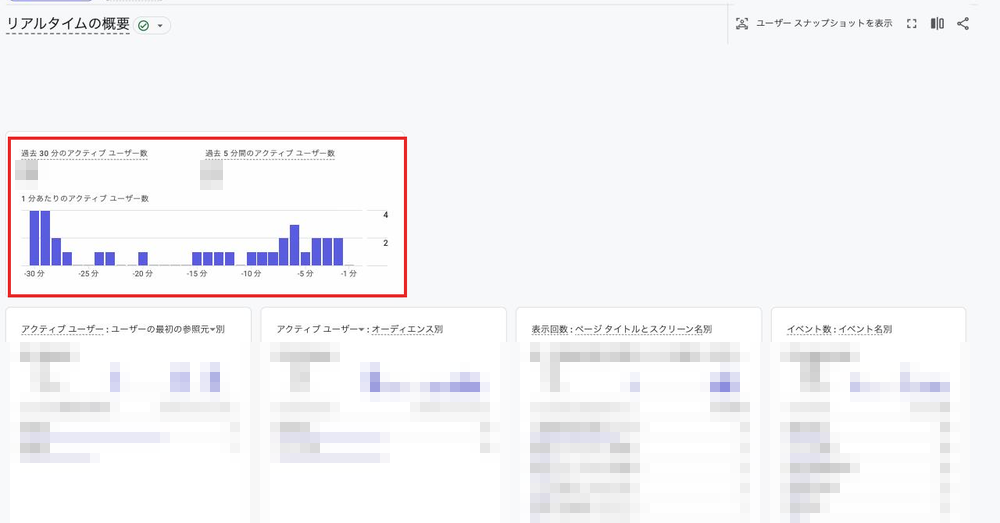
あわせて、データストリーム一覧の右側に「過去48時間にトラフィックデータを受信しています。」と表示されていれば、継続的にデータが届いています。通常のレポートに反映されるまでは24〜48時間かかるため、設置直後はリアルタイムで確認するのが確実です。
追加したサイトにユーザー権限を付与する方法
担当者や外注先に追加したサイトのレポートを見せるには、ユーザーを追加して役割を割り当てます。権限は「アカウント」と「プロパティ」の2階層で設定でき、アカウントに追加したユーザーは配下のすべてのプロパティにアクセスできます。特定のサイトだけ見せたい場合はプロパティ側で追加してください。
①管理画面の「プロパティのアクセス管理」(アカウント全体なら「アカウントのアクセス管理」)を開き、右上の「+」→「ユーザーを追加」をクリックします。
②メールアドレス(Googleアカウント)を入力し、役割を選択して右上の「追加」をクリックします。
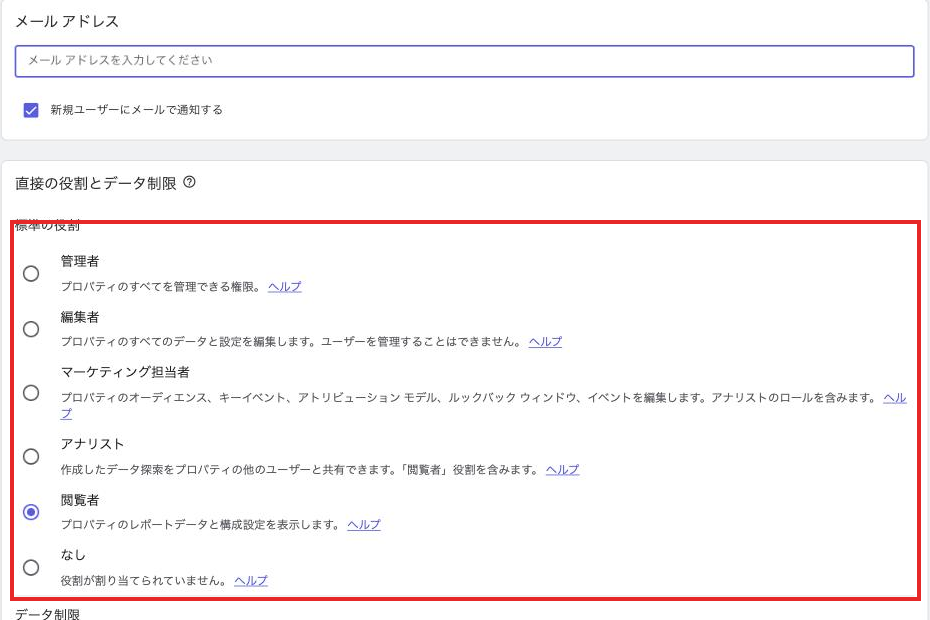
| 役割 | できること | 向いている相手 |
|---|---|---|
| 管理者 | すべての管理(ユーザー管理を含む) | サイト責任者 |
| 編集者 | データと設定の編集(ユーザー管理は不可) | GA4を設定する担当者・制作会社 |
| マーケティング担当者 | オーディエンス・キーイベント・アトリビューションの編集 | 広告運用・マーケ担当 |
| アナリスト | 探索レポートの作成と共有 | 分析担当 |
| 閲覧者 | レポートと設定の閲覧のみ | 数字を見るだけの関係者・クライアント |
「データ制限」で「コスト指標なし」「収益指標なし」にチェックを入れると、広告費や売上の数値を見せずにレポートを共有できます。
Googleアナリティクス(GA4)のサイト追加でよくある質問
UAにあった「ビュー」はどこにありますか?
GA4にビューはありません。UAでビューを分けていた目的(内部トラフィックの除外、特定ディレクトリだけの集計など)は、「データフィルタ」(内部・開発者トラフィックの除外)や、レポートの「比較」「探索」機能でセグメントを切ることで代替します。
1つのアカウントにプロパティは何個まで追加できますか?
1アカウントあたり最大2,000プロパティ、1プロパティあたりデータストリームは最大50個まで作成できます(プロパティ作成画面に残り作成可能数が表示されます)。通常のサイト運営で上限に達することはまずありません。
複数のサイトを1つのプロパティにまとめてもいいですか?
別サービス・別ブランドのサイトは、プロパティを分けるのが原則です。同じプロパティにまとめるとユーザー数やコンバージョン率がサイト間で混ざり、比較ができなくなります。同一サービスのサブドメインや、ウェブとアプリを横断して同じユーザーを追いたい場合に限り、ストリームを追加して1プロパティにまとめます。
プロパティを作り直したら、以前のデータはどうなりますか?
GA4のデータはプロパティ単位で保持され、別プロパティへ移行・統合することはできません。作り直すと過去データは新しいプロパティには引き継がれないため、測定IDを変えずに設定を修正できないか先に検討してください。
まとめ:GA4のサイト追加は「どの階層に追加するか」で決まる
GA4でサイトを追加する手順は、「アカウント > プロパティ > データストリーム」のどこに追加するかを決め、ウェブストリームの測定IDを含むGoogleタグをサイトに設置し、リアルタイムレポートで受信を確認する、という流れです。
- 別サイトを追加するならプロパティを追加する(もっとも多いケース)
- タイムゾーンと通貨は必ず「日本」「日本円」に変更する
- サブドメインは同じウェブストリームのタグで計測できる
- 権限は見せたい範囲(アカウント全体か特定プロパティか)に応じて付与する
GA4そのものの考え方や設定の全体像については、SEO対策に役立つGA4(Google Analytics)とは?UAとの違いや導入・設定方法など基本をわかりやすく解説!で詳しく解説しています。

この記事の監修者
南保 生明 なんぽ たかあき
株式会社ディーボ SEO事業部 営業統括マネージャー。2006年入社、WEBマーケティング全般の提案・コンサルティングに従事。コンテンツマーケティングツール「キーワードファインダー」を累計7,000ユーザー以上に成長させ、SEOセミナー講師も務める。
記事を増やしても検索順位が上がらない…なぜ?
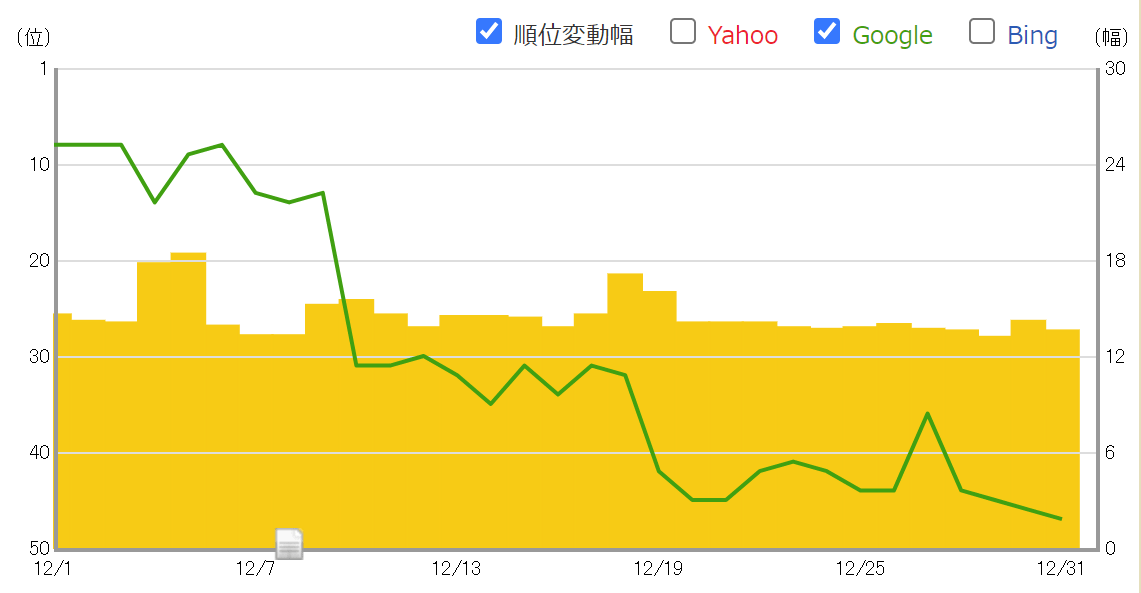
記事を増やしても検索順位が上がらない…なぜ?
順位が上がらない原因は、新しく足すものではなく、これまで作ってきたページの中にあることがあります。
例えば、同じ内容のページが複数のURLで存在している、サイト内のページ同士が同じキーワードを奪い合っている、Googleに認識されていないページがある、といった状態です。
こうした問題は、サイトを運用している側ほど気づきにくいものです。
ご依頼のURLをもとにサイト全体を調べ、見直すべき箇所と直す順番を無料でお伝えします。