SEO対策に役立つGA4(Google Analytics)とは?UAとの違いや導入・設定方法など基本をわかりやすく解説!
GA4とは、Googleアナリティクス4プロパティ(Google Analytics 4)の略で、2020年10月にリリースされたGoogleアナリティクスの最新バージョンのことです。
このGA4を設定してうまく使えば、SEOに役立ちます。
一方、GA4を導入しなければ、アクセス解析が疎かになる可能性があります。
具体的には、UA(ユニバーサルアナリティクス)での計測が2023年7月1日に終了したので、それ以降のアクセス解析が疎かになる可能性があります。
そうなれば、検索流入やユーザー行動などのデータがわからないので、改善点を見つけて必要な対策ができません。
結果、サイトの品質が上がらないのでGoogleに評価されづらくなるというわけです。
こうした良くない状況を回避する為に、GA4の基本を押さえて、適切に設定しましょう。
この点踏まえて今回は、GA4の定義やUAとの違い、設定方法など中心に初心者にもわかりやすくポイントをまとめて解説したいと思います。
この記事でわかること
- GA4はGoogleアナリティクス4プロパティの略で2020年10月リリースの最新版
- UAとの違いはデータ計測の軸(セッション/ページ対イベント)とプロパティ名の2点
- アプリとウェブ横断計測、ユーザー行動予測、プライバシー重視の3つの機能
- プロパティ作成からタグ設置、リアルタイム確認までの設定手順4ステップ
おすすめの読者層
- UA終了後にGA4へ乗り換えて設定方法を知りたい方
- SEO効果測定のためアクセス解析の基本を押さえたい方
GA4とは?
GA4とは、Googleアナリティクス4プロパティ(Google Analytics 4)の略で、2020年10月にリリースされたGoogleアナリティクスの最新バージョンのことです。
例えば、Googleアナリティクスは、2005年にリリースされたGoogleが提供する無料のアクセス解析ツールです。
当初のGoogleアナリティクスは、Webサイトのページを軸として分析するUA(ユニバーサルアナリティクス)というバージョンでした。
このバージョンでは、近年増加してるアプリや動画を利用するユーザーを分析することが不十分だったので、別にアプリ分析用のツール「Google Analytics for Firebase」を用意しました。
さらに、これらのWebサイトとアプリの測定を統合するための新機能として、2019年に「Google Analytics アプリ+ウェブプロパティ」を発表しました。
「Google Analytics アプリ+ウェブプロパティ」は、2020年10月に「Googleアナリティクス 4プロパティ」に名称が変更されてGoogleアナリティクスの最新バージョンとなりました。
このGoogleアナリティクスの最新バージョンである「Googleアナリティクス 4プロパティ」が、GA4というわけです。
GA4とUA(ユニバーサルアナリティクス)の違い
GA4とUA(ユニバーサルアナリティクス)の違いがいくつかあります。
- データ計測の軸(単位)
- 管理画面でのプロパティ名
データ計測の軸(単位)
GA4とUA(ユニバーサルアナリティクス)の違いは、データ計測の軸(単位)です。
例えば、UAは、ユーザーがサイトに訪問してから離脱するまでをセッションとして定義したり、閲覧されたページの合計数をページビューとして定義して計測します。
つまり、「セッション」や「ページ」を軸にデータ計測します。
一方、GA4は、ページビューやダウンロード、リンククリック、動画の再生などをユーザーがコンテンツに対して行った行動と定義して計測します。
つまり、「イベント」を軸にデータ計測します。
このように、データ計測の軸がGA4とUAで大きく違います。
管理画面でのプロパティ名
GA4とUA(ユニバーサルアナリティクス)の違いは、管理画面でのプロパティ名です。
例えば、Googleアナリティクスにログイン後、メニューから「管理」をクリック後、プロパティ列でプロパティを選択します。
以前は「ドメイン名(UA-xxxxxxx)」というUAのプロパティと「ドメイン名-GA4(xxxxxxx)」というGA4のプロパティが並んで表示されていましたが、UAが廃止された現在は、GA4のプロパティのみが表示されます。
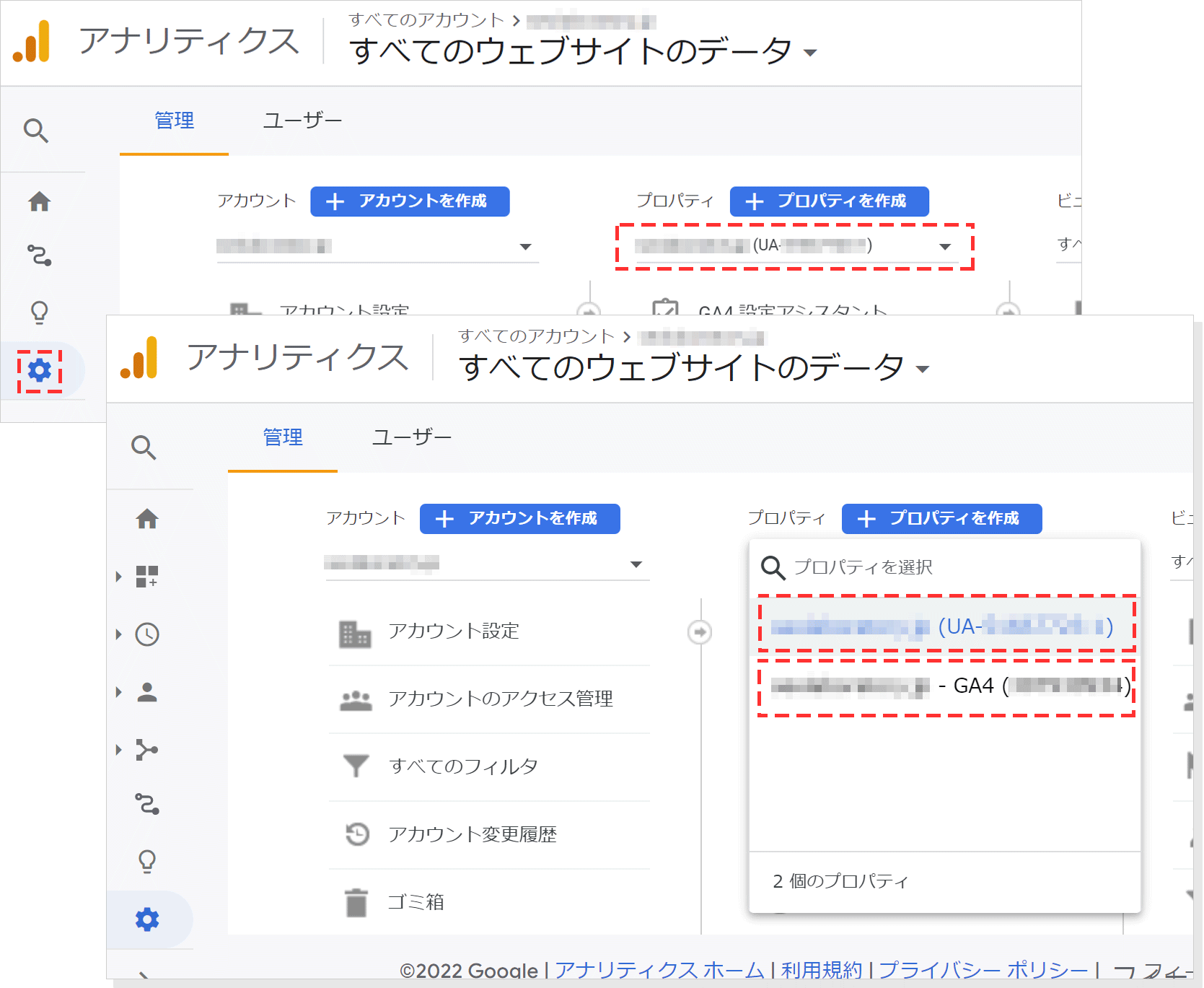
前者の「ドメイン名(UA-xxxxxxx)」は、文字列にUAが含まれてるので、UA(ユニバーサルアナリティクス)と呼ばれる旧バージョンのGoogleアナリティクスのプロパティ名です。
後者の「ドメイン名-GA4(xxxxxxx)」は、文字列にGA4が含まれてるので、GA4と呼ばれる最新バージョンのGoogleアナリティクスのプロパティ名です。
つまり、管理画面でのプロパティ名が違います。
このように、管理画面でのプロパティ名がGA4とUAで違います。
ちなみに、管理画面でのプロパティ名を見れば、自分が現在使ってるGoogleアナリティクスのバージョンの確認もできます。
具体的には、メニューから「管理」をクリック後、プロパティ列で「ドメイン名(UA-xxxxxxx)」が表示されれば、文字列にUAが含まれてるので、UA(ユニバーサルアナリティクス)と呼ばれる旧バージョンのGoogleアナリティクスを現在使ってることになります。
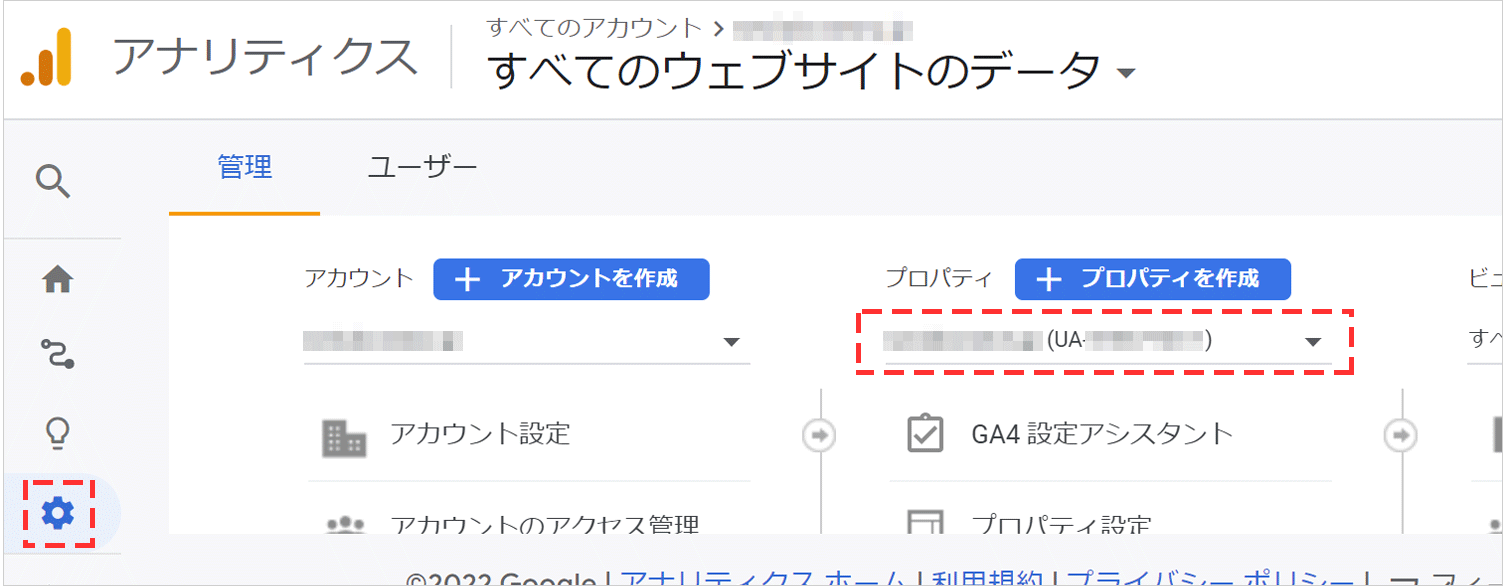
一方、「ドメイン名-GA4(xxxxxxx)」のプロパティ名が表示されれば、GA4と呼ばれる最新バージョンのGoogleアナリティクスを現在使ってることになります。
GA4を使う理由(UAは終了済み)
かつてのUA(ユニバーサルアナリティクス)はすでに終了しており、現在Googleアナリティクスで使えるのはGA4のみです。
具体的には、UAは2023年7月1日に新しいデータの計測を終了し、さらに2024年7月にはプロパティ自体も廃止されました。
そのため、これからGoogleアナリティクスでアクセス解析を行う場合は、GA4を利用することになります。
こうして、現在のアクセス解析はGA4で行うのが前提です。
GA4でできること
GA4でできることがいくつかあります。
- アプリとウェブの横断的な計測
- ユーザー行動の予測
- プライバシーを重視したデータ収集
アプリとウェブの横断的な計測
GA4でできることは、アプリとウェブの横断的な計測です。
例えば、GA4では、「ウェブデータストリーム」と「アプリデータストリーム(iOSアプリとAndroidアプリ)」の2種類が内包された「データストリーム」という項目が追加されてます。
この「データストリーム」によって、WebサイトのデータとFirebase経由で取得したアプリのデータを統合して計測できます。
具体的には、あるユーザーがWebサイト⇒アプリ⇒Webサイトのように遷移したら、同じユーザーとして認識・計測できます。
つまり、アプリとウェブの横断的な計測ができるとうわけです。
こうして、アプリとウェブの横断的な計測がGA4でできます。
ちなみに、GA4でWebサイトとアプリを横断したユーザーを計測する場合は、GA4の管理画面で「User ID」や「Googleシグナル」「デバイス ID」の3つの識別情報を組み合わた設定が必要です。
ユーザー行動の予測
GA4でできることは、ユーザー行動の予測です。
例えば、GA4の管理画面のメニュの「探索」から「空白」をクリックします。
そして、「指標」の+から「予測可能」をクリックして表示される「アプリ内購入の可能性」や「購入の可能性」「離脱の可能性」などを選択してレポートが作成できます。
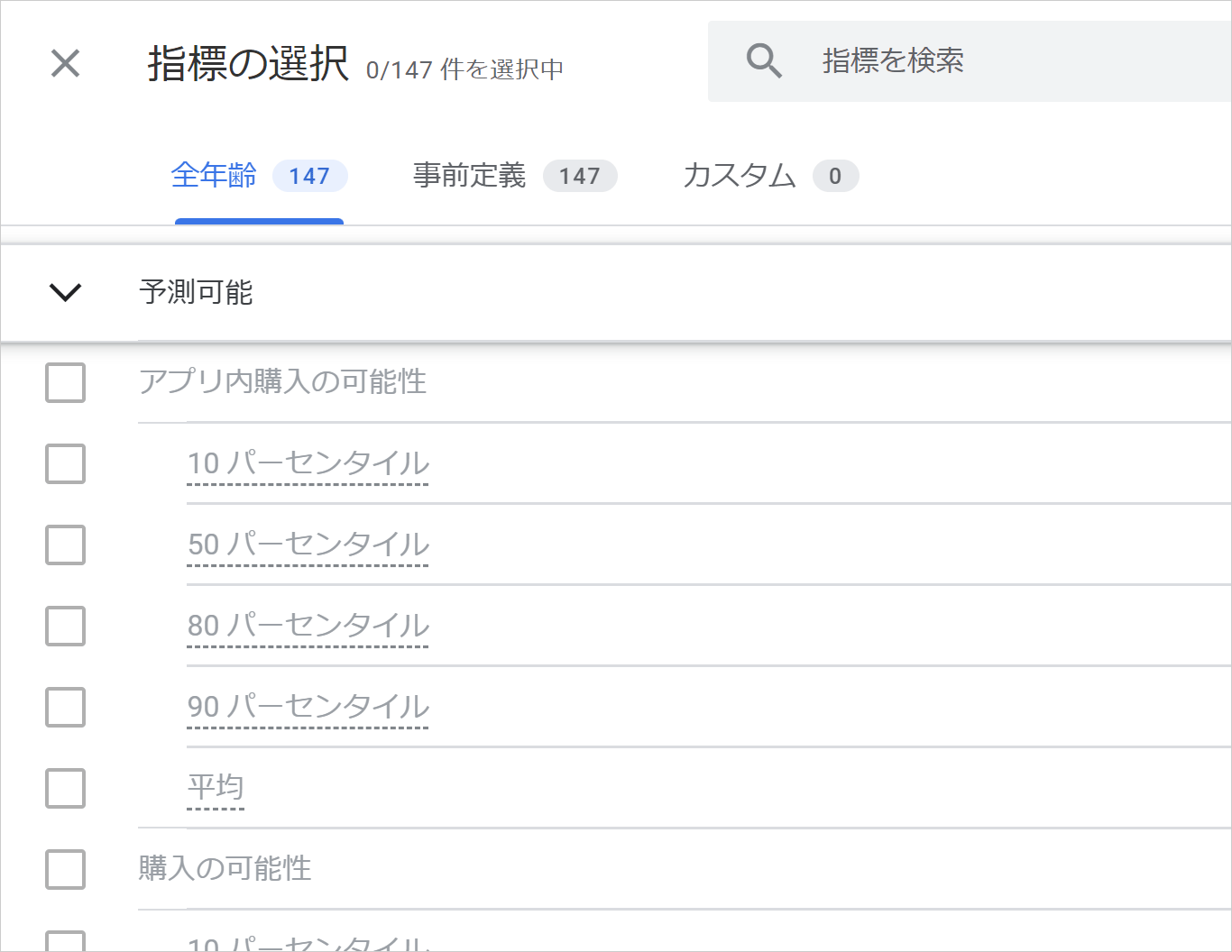
この作成したレポートから、商品を買いそうなユーザーやサイトから去りそうなユーザーがどの程度か?把握できます。
つまり、ユーザー行動の予測ができるとうわけです。
こうして、ユーザー行動の予測がGA4でできます。
プライバシーを重視したデータ収集
GA4でできることは、プライバシーを重視したデータ収集です。
例えば、昨今、消費者の期待の高まりと業界の規制の変化によってユーザーのプライバシーとデータ保護の基準が高くなってます。
これを支援するために、アナリティクスには、「①アカウントのデータ設定を制御する機能」や「②データを広告のパーソナライズに使用するかどうかを選択する機能」「③Analyticsからデータを削除する機能」といったデータの使用方法を制御するための3つの機能が備わってます。
これらの機能がデータ収集に関わってます。
つまり、プライバシーを重視したデータ収集ができるというわけです。
こうして、プライバシーを重視したデータ収集がGA4でできます。
GA4導入のメリット
GA4導入のメリットがいくつかあります。
- データ計測の設定がしやすい
- イベント同士の分析がしやすい
- BigQueryとの連携が無料でできる
データ計測の設定がしやすい
GA4導入のメリットは、データ計測の設定がしやすいことです。
例えば、GA4にログイン後、メニューの「管理」からプロパティで「データストリーム」をクリックします。
表示されたデータストリームで「ウェブ」のタブに切り替えて、プロパティを選択します。
すると、「ウェブ ストリームの詳細」が表示されるので、そこで「拡張計測機能」から歯車「⚙」の設定アイコンをクリックします。
そうすれば、「ページビュー数」や「スクロール数」「離脱クリック」「サイト内検索」「動画エンゲージメント」「ファイルのダウンロード」といった各データを収集するか否かを、それぞれ手動によるON/OFFのスイッチの切り替えだけで簡単に設定できます。
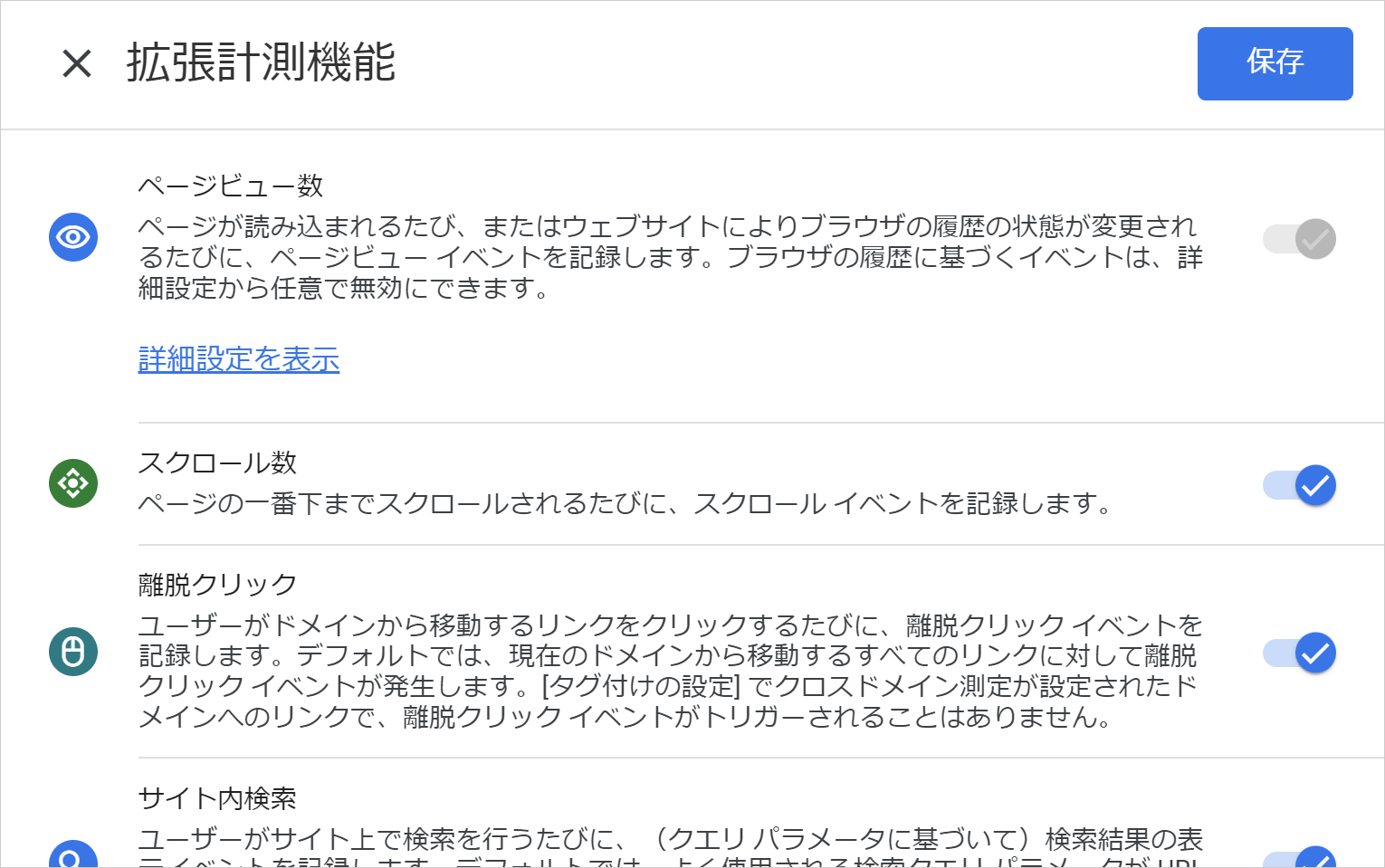
つまり、データ計測の設定がしやすいというわけです。
こうして、データ計測の設定がしやすい点が、GA4導入のメリットです。
イベント同士の分析がしやすい
GA4導入のメリットは、イベント同士の分析がしやすいことです。
例えば、GA4では「ページビュー数」や「セッション数」などの各指標をイベントとして設定します。
設定したイベントのデータを分析するには、GAにログイン後、メニューの「レポート」から「エンゲージメント」>「イベント」をクリックします。
クリックして表示される「page_view」や「session_start」などのイベント名ごとにパフォーマンスが確認できて、イベントとイベントのパフォーマンスも比較できます。
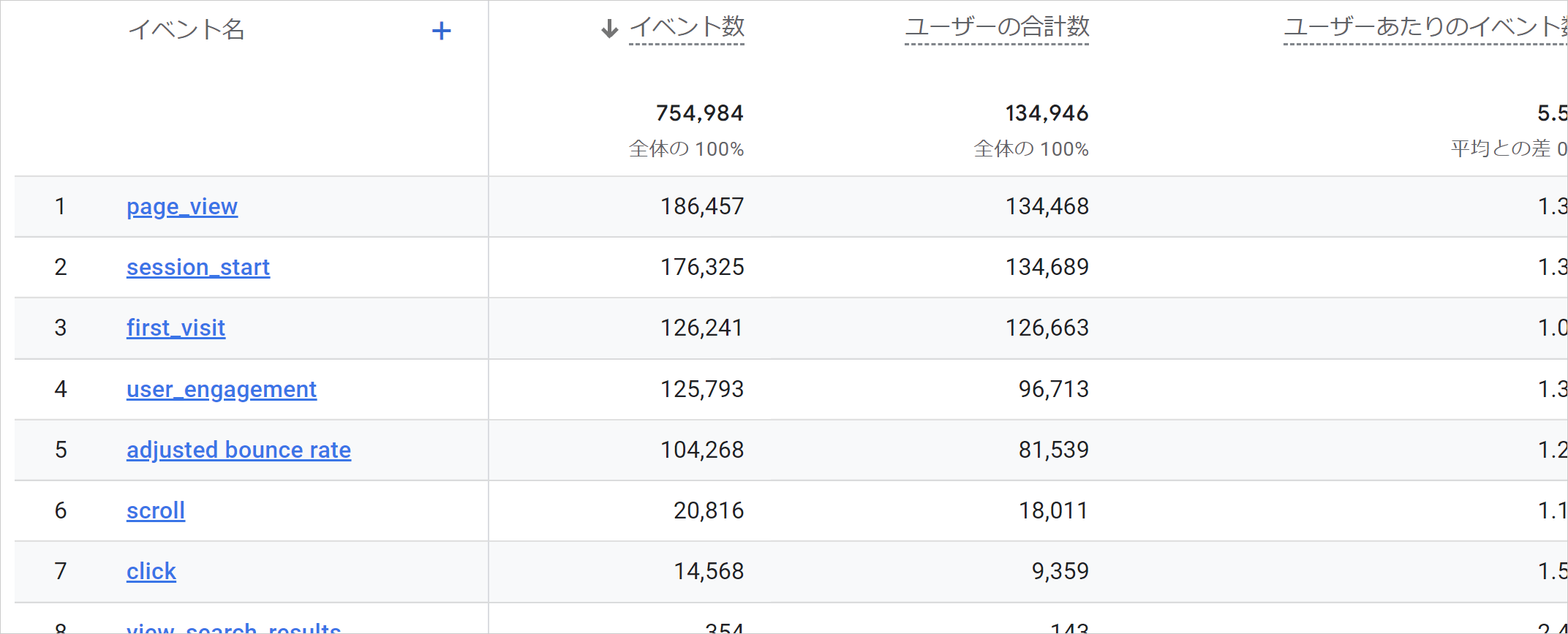
つまり、イベント同士の分析がしやすいというわけです。
こうして、イベント同士の分析がしやすい点が、GA4導入のメリットです。
BigQueryとの連携が無料でできる
GA4導入のメリットは、BigQueryとの連携(BigQueryエクスポート)が無料でできることです。
BigQueryとは、Googleが提供する分析用に収集した膨大なデータを蓄積しておく倉庫のようなシステムのことです。
例えば、生データの取得は、UA(ユニバーサルアナリティクス)の場合、有償版(Google Analytics 360)でのみ可能だったので費用がかかりました。
一方、GA4の場合、有償のオプションを使用しなくても生のログデータを取得できます。
つまり、BigQueryとの連携が無料でできるというわけです。
こうして、BigQueryとの連携が無料でできる点が、GA4導入のメリットです。
GA4導入のデメリット
GA4導入のデメリットがいくつかあります。
- UA(ユニバーサルアナリティクス)のデータを移行できない
- 学習コストがかかる
UA(ユニバーサルアナリティクス)のデータを移行できない
GA4導入のデメリットは、UA(ユニバーサルアナリティクス)のデータを移行できないことです。
例えば、UAで解析してる状態でGA4を導入するとします。
この場合、UAとGA4のそれぞれのデータを取得しながら解析できます。
GA4では新しいデータしか取得できないので、UAで解析した過去のデータは反映されません。
つまり、UAのデータを移行できないというわけです。
こうして、UAのデータを移行できない点が、GA4導入のデメリットです。
学習コストがかかる
GA4導入のデメリットは、学習コストがかかることです。
例えば、今まではユーザーが扱うデバイスが限られてましたが、近年は一人のユーザーが複数のデバイス(パソコン、スマホ、タブレットなど)でWebサイト閲覧をおこなうライフスタイルが定着してます。
このライフスタイルに合わせて複数のデバイスを横断しても同一ユーザーとして計測できる設計に見直されました。
この設計を新しく取り入れたGA4では、計測方法などの根本的な機能が大きく刷新されました。
大きく刷新されたことで、メニューの概要や操作方法など新たに理解しなければなりません。
つまり、学習コストがかかるというわけです。
こうして、学習コストがかかる点が、GA4導入のデメリットです。
GA4の設定方法
GA4の設定は、大きく次の流れで進めます。
- GA4のプロパティを作成する
- ウェブデータストリームを作成して「Googleタグ(測定ID)」を取得する
- Googleタグをサイトに設置する
- リアルタイムレポートで計測を確認する
以前は、UA(ユニバーサルアナリティクス)からGA4へ移行するための「設定アシスタント」を使う方法もありました。
ただ、UAが廃止された現在は、上記のようにGA4を新しく作成してサイトに設置する流れが基本です。
GA4のプロパティを作成する
GA4の設定方法は、まずGA4のプロパティを作成することです。
例えば、Googleアナリティクスにログイン後、画面左下のメニューから「管理」をクリックします。
そして、管理画面の左上にある「作成」をクリックして、「プロパティ」を選択します。
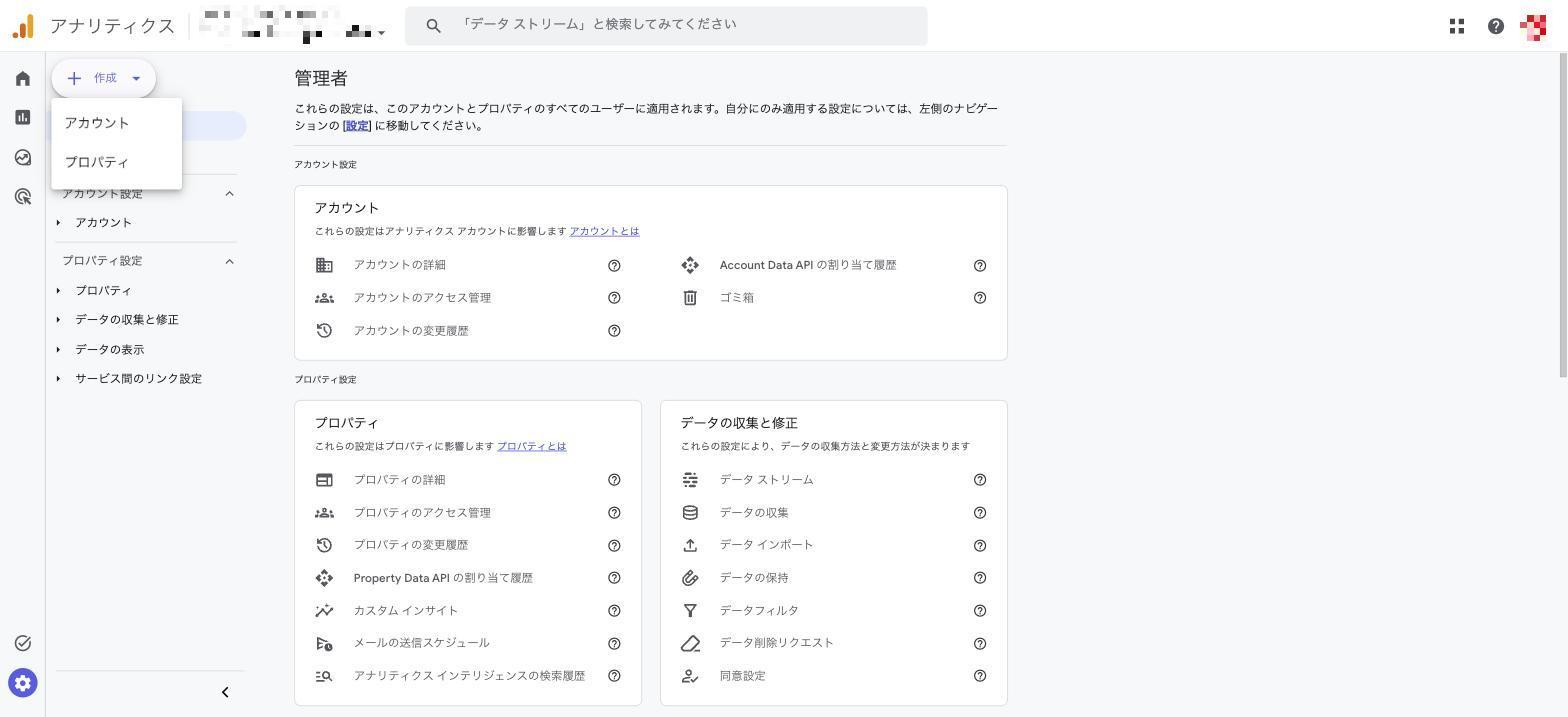
あとは、プロパティ名やレポートのタイムゾーン、通貨などを入力して進み、ビジネスの説明や利用目的を選択すれば、GA4のプロパティが作成できます。
つまり、まずはGA4のプロパティを作成するというわけです。
こうして、まずはGA4のプロパティを作成しましょう。
ウェブデータストリームを作成して「Googleタグ(測定ID)」を取得する
GA4の設定方法は、ウェブデータストリームを作成して「Googleタグ(測定ID)」を取得することです。
例えば、プロパティを作成したら、データを集めるための「データストリーム」を作成します。
具体的には、「管理」から「データの収集と修正」の「データストリーム」をクリックして、「ストリームを追加」>「ウェブ」を選択します。
そして、計測したいサイトのURLとストリーム名を入力して「作成して続行」をクリックします。
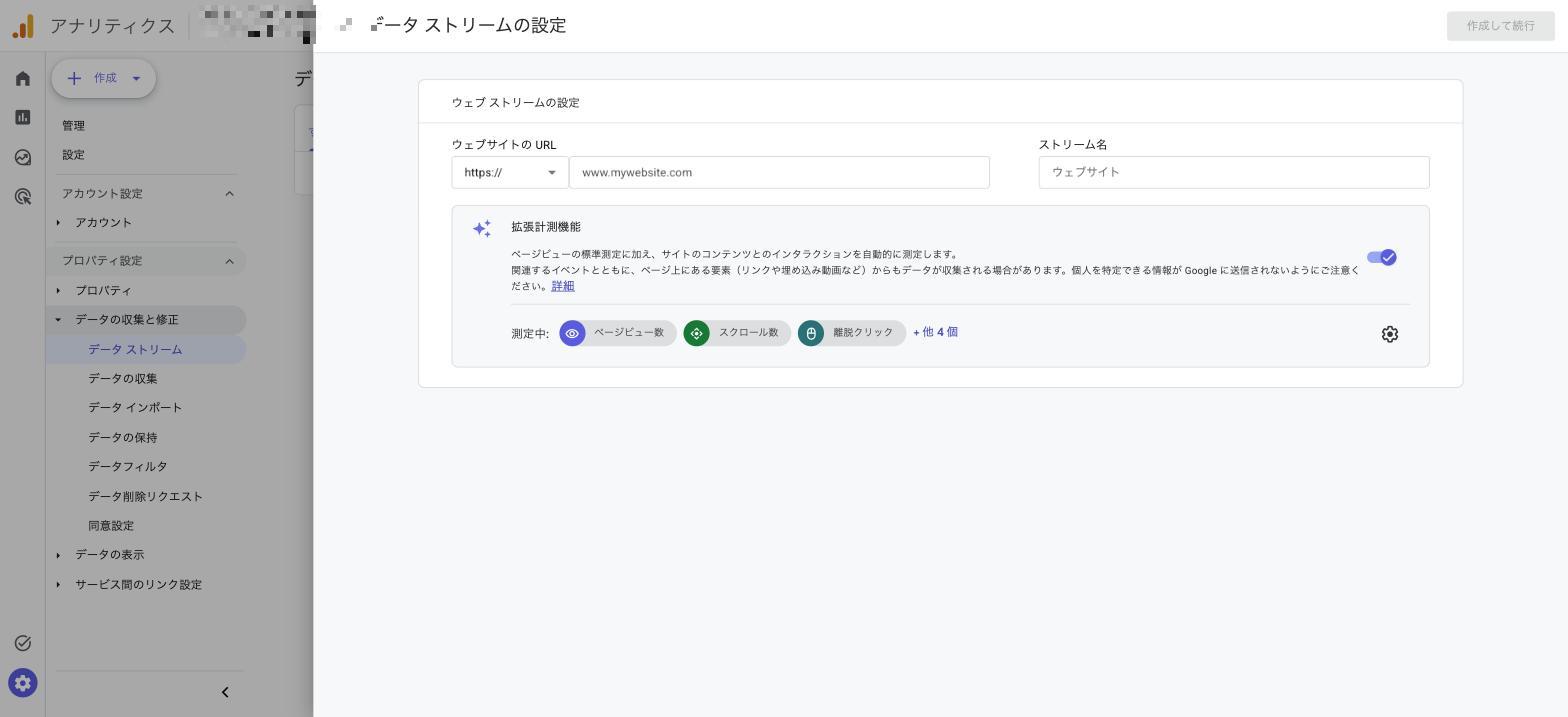
データストリームを作成すると、「ウェブストリームの詳細」が表示されて、G-から始まる「測定ID」が発行されます。
この測定ID(Googleタグ)を使って、サイトに計測用のタグを設置します。
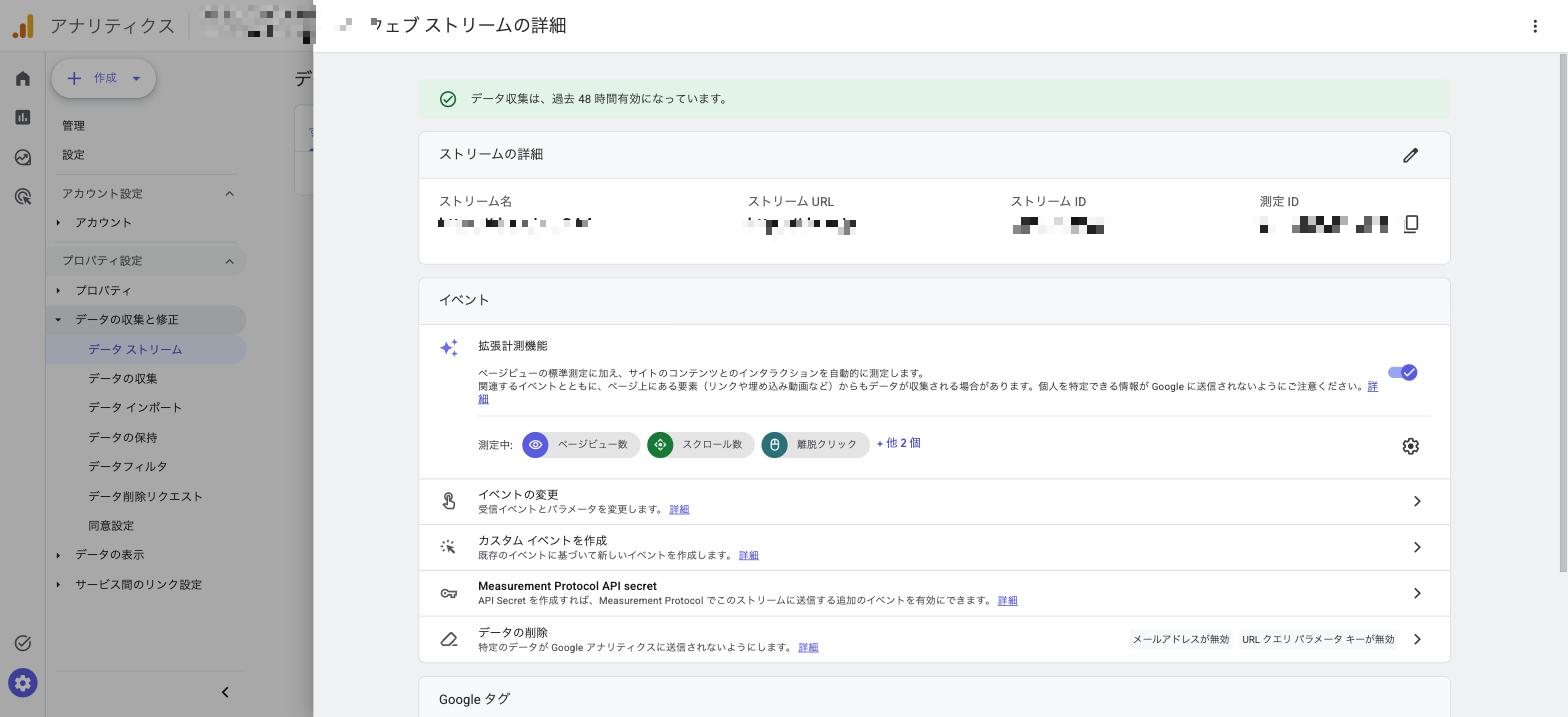
こうして、ウェブデータストリームを作成して「Googleタグ(測定ID)」を取得しましょう。
Googleタグをサイトに設置する
GA4の設定方法は、Googleタグをサイトに設置することです。
Googleタグの設置方法は、主に次の3つです。
- タグ(gtag.js)を直接サイトに貼る
- Googleタグマネージャー(GTM)を使う
- WordPressなどのCMSやプラグインを使う
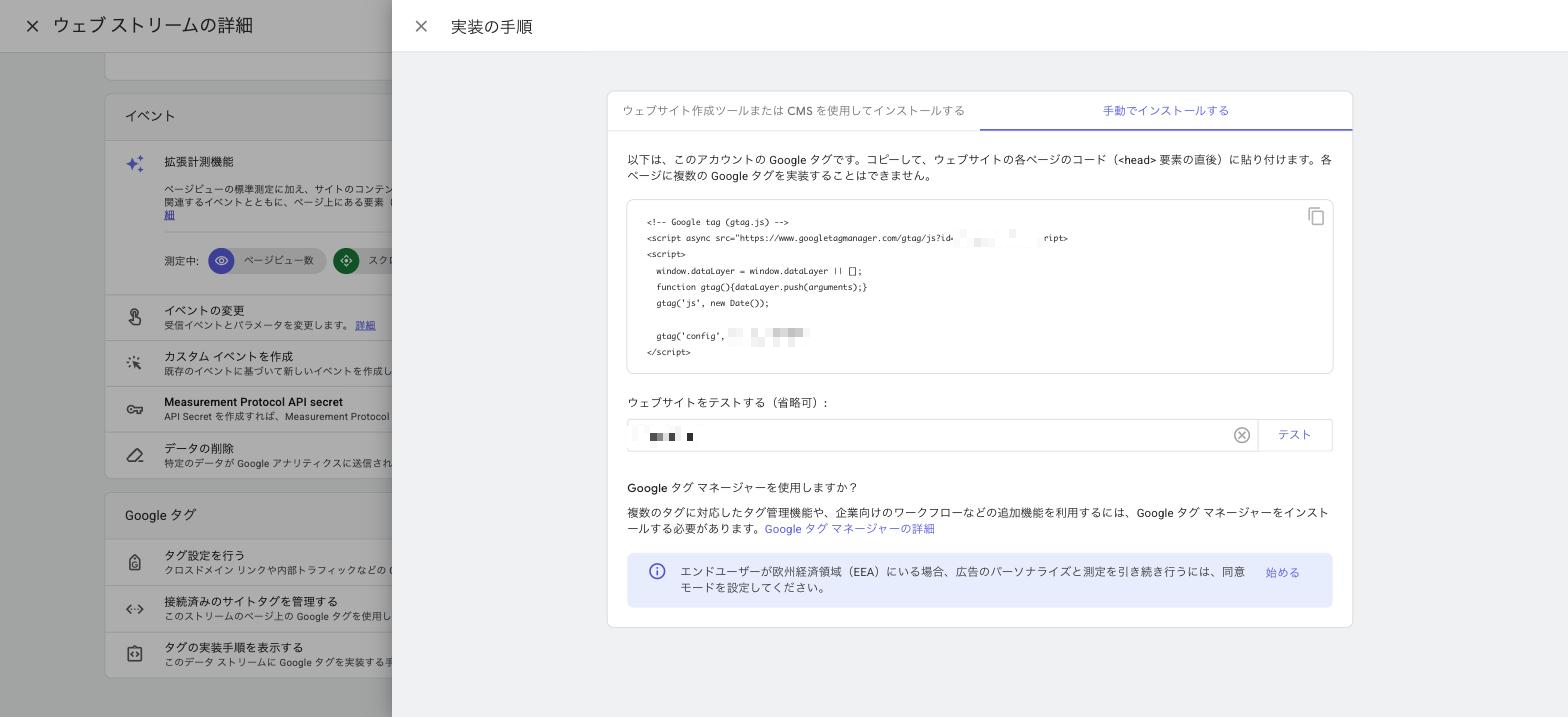
まず、タグ(gtag.js)を直接サイトに貼る場合は、ウェブストリームの詳細で「Googleタグ」の「タグの実装手順を表示」をクリックします。
そして、「手動でインストールする」を選ぶと、gtag.jsのコードが表示されるので、これをコピーします。
コピーしたコードを、計測したいサイトのすべてのページの<head>内に貼り付ければ、設置は完了です。
次に、Googleタグマネージャー(GTM)を使う場合は、GTM側でタグを追加してGA4を設置します。
具体的には、GTMのワークスペースで「タグ」>「新規」から、タグタイプに「Googleタグ」を選び、「タグID」に先ほどの測定ID(G-から始まるID)を入力します。
あとは、トリガーに「All Pages」を選んで保存し、ワークスペースを「公開」すれば設置は完了です。
最後に、WordPressなどのCMSやプラグインを使う場合は、テーマの設定欄やアクセス解析系のプラグインに、測定ID(G-から始まるID)を入力するだけで設置できることもあります。
コードを直接触らずに設置したいときに便利な方法です。
こうして、いずれかの方法でGoogleタグをサイトに設置しましょう。
リアルタイムレポートで計測を確認する
GA4の設定方法は、最後にリアルタイムレポートで計測を確認することです。
例えば、Googleアナリティクスにログイン後、設定したGA4のプロパティでメニューの「レポート」>「リアルタイム」をクリックします。
そして、設置したサイトに自分でアクセスして、リアルタイムレポートにそのアクセスが表示されれば、タグが正しく動いていることになります。
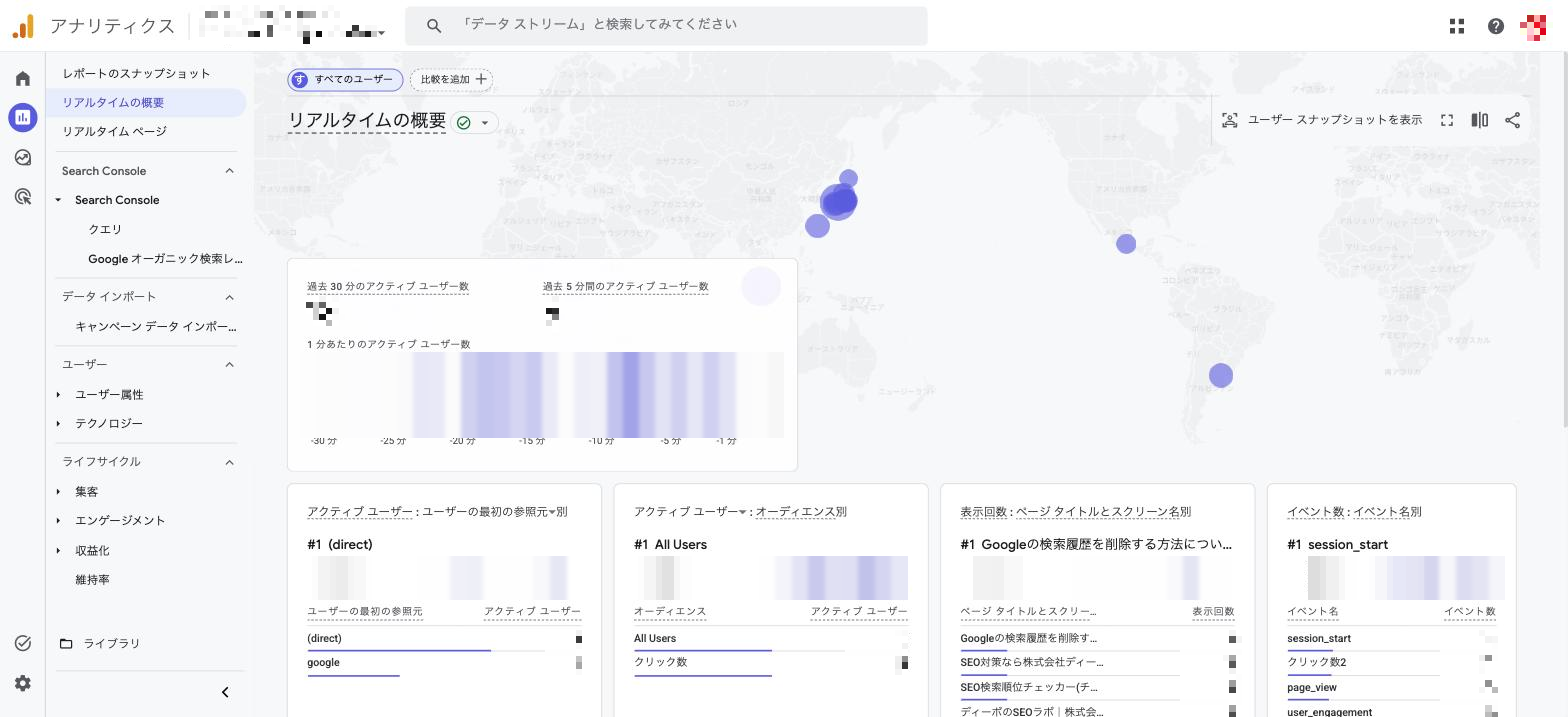
つまり、リアルタイムレポートでアクセスが確認できれば、設定が完了したというわけです。
こうして、リアルタイムレポートで計測を確認すれば、GA4の設定は完了です。
ちなみに、初めてGoogleタグマネージャー(GTM)を使ってGA4を設定したい場合は、まずGoogleタグマネージャーにGoogleアカウントでログイン後に「アカウントを作成」しましょう。
アカウントを作成するときに表示される専用のコードをコピーしてウェブサイトのすべてのページに貼り付ければ、Googleタグマネージャーが使えるようになって、GoogleタグマネージャーでGA4の設定を進めることができます。
まとめ:GA4の基本を押さえて、適切に設定しよう
GA4の基本を押さえて、適切に設定しましょう。
一方、GA4を導入しなければ、アクセス解析が疎かになる可能性があります。
具体的には、UA(ユニバーサルアナリティクス)での計測が2023年7月1日に終了したので、アクセス解析が疎かになる可能性があります。
この場合、検索流入やユーザー行動などのデータがわからないので、改善点を見つけて必要な対策ができません。
そうなれば、サイトの品質が上がらないのでGoogleに評価されづらくなるというわけです。
こうした悪い状況を回避する為に、GA4の基本を押さえて、適切に設定しましょう。

この記事の監修者
南保 生明 なんぽ たかあき
株式会社ディーボ SEO事業部 営業統括マネージャー。2006年入社、WEBマーケティング全般の提案・コンサルティングに従事。コンテンツマーケティングツール「キーワードファインダー」を累計7,000ユーザー以上に成長させ、SEOセミナー講師も務める。
記事を増やしても検索順位が上がらない…なぜ?
記事を増やしても検索順位が上がらない…なぜ?
順位が上がらない原因は、新しく足すものではなく、これまで作ってきたページの中にあることがあります。
例えば、同じ内容のページが複数のURLで存在している、サイト内のページ同士が同じキーワードを奪い合っている、Googleに認識されていないページがある、といった状態です。
こうした問題は、サイトを運用している側ほど気づきにくいものです。
ご依頼のURLをもとにサイト全体を調べ、見直すべき箇所と直す順番を無料でお伝えします。
検索順位を上げたり、検索流入を増やすにはSEOが重要!